家里总有一个屋没信号——先回答我这 5 个问题
天一转凉,晚上八点以后家里的设备就全上线了:客厅的电视盒子、孩子房间的平板、卧室的手机、门口那台摄像头、扫地机,还有你放在角落跑着服务的小主机。它们挤在同一个出口上,而路由器还躺在入户玄关那个弱电箱里——那个位置,是全屋离你最远的地方。
所以这一篇不推荐"神器",而是按墙里有没有线、宽带办了多少兆、手里的设备支不支持新协议来配。先回答这 5 个问题。
1. 你是一个屋没信号,还是所有屋都慢?
差别很大。只有一个屋差,说明是点位不够,加节点就能解决;每个屋都慢,先别急着换路由器——把网线直连光猫测一次速,查清是光猫出口、路由器网口还是终端的问题。这一步能省掉一半预算。
2. 你家墙里有网线吗?
多数开发商只把光纤引到弱电箱,屋里有没有铺网线决定了路线完全不同:有线,可以走墙面 AP 面板或者有线回程 Mesh,速率最稳;没有,只能用无线组网或者电力线方案,预算和效果都要打折。
3. 宽带办的是多少兆?
300M 以下,千兆口的路由器足够;500M 以上想跑满,就得看路由器和光猫有没有 2.5G 网口——千兆口实测在 940Mbps 上下就封顶了,再高的宽带也过不去。这条直接决定你在第 1、2 件上花多少钱。
4. 你手里最贵的设备支不支持 WiFi6/7?
新路由器的上限由终端决定:三年前的手机、老电视盒子,连上 WiFi7 也只能按老协议跑。终端普遍偏旧的话,先把钱花在点位上,比先上新协议划算。
5. 你愿不愿意动手?
弱电箱理线、压水晶头、装面板都需要动手。愿意折腾,可以买零件自己搭,同样效果能省下几百块;不愿意碰线,预算就更多压在套装和上门安装上,别买一堆散件回家。
这 5 个问题答完,该买哪几件基本已经定下来了。下面是这一套 9 件。
清单总览(9 件,挂牌 ¥1884.09、当天到手约 ¥1404.12)
这张表是目录,不含链接,先把一共买什么、花多少钱摆出来。
| # | 件 | 挂牌价 | 当天到手 | 为什么是它 | 用在哪 |
|---|---|---|---|---|---|
| 1 | 中兴巡天 BE5100Pro+ WiFi7 路由器 | ¥285 | ¥228 | 官方旗舰店、接口销量 500,双 2.5G 网口 | 主力路由与拨号 |
| 2 | 中兴问天 BE6800Pro+ WiFi7 路由器 | ¥550 | ¥384 | 同品牌旗舰档,本批降幅最大 | 大户型/复式主路由 |
| 3 | 小米子母路由器全屋路由套装 | ¥299 | ¥204 | 官方旗舰店,出厂已配对的 Mesh 套装 | 无线组网、加节点 |
| 4 | 普联 TP-LINK 云管理千兆交换机 | ¥112 | ¥95 | 官方旗舰店,5/8 口千兆,弱电箱扩容 | 把一路进线分多路 |
| 5 | 普联 TP-LINK 全屋 WiFi6 无线 AP 面板 | ¥388 | ¥304 | 86 型入墙面板,走网线回程 | 预埋网线家庭的覆盖 |
| 6 | 腾达 86 型无线 AP 面板 | ¥123.75 | ¥99 | 面板方案里最省的一档 | 先在一个屋试水 |
| 7 | 德力西 大号家用弱电箱 | ¥99 | ¥69.3 | 官方旗舰店,能塞下光猫+交换机+插排 | 弱电箱改造 |
| 8 | 德力西 网线钳水晶头套装 | ¥21.72 | ¥16.32 | 工具旗舰店,通用超五六七类 | 自制短跳线 |
| 9 | 绿联 六类千兆成品网线 | ¥5.62 | ¥4.5 | 专卖店,纯铜成品线 | 箱内短距离连接 |
合计:挂牌 ¥1884.09、当天到手约 ¥1404.12,在 1500 元预算以内。需要说明的是,这一批接口没有返回优惠券信息(九件都没有),所以上面的「当天到手」是促销价,不是券后价;下单页显示多少就是多少。
时间线:现在下单,10/9 前后到货
今天下单,10/9 前后到货。 普通快递两三天,假期那波积压已经过去,十月上旬的网络件不太会卡在路上。天冷了以后,晚上窝在床上刷视频的时间变长,信号差的抱怨会集中在这两个月出现。
双11(11/11)还有 35 天。 路由器、交换机这类网络设备是大促主场,但具体能低多少、哪些型号参加,以活动页为准;而且就算等到 11/11 下单,到手也是 11 月中下旬。中间这五周,你还得在卧室里举着手机找信号。
快递的下一个压仓节点在双11 前两周。 参考刚过去的 9/28-10/2 那一波,大促前的发货高峰会让"当天发"变成"三天后发"。急着用的主路由和面板,避开那个窗口。
如果非要等大促,把"等"留给不急的件。 网线、压线钳、弱电箱这些早买晚买都不影响生活,可以等;主路由、面板、交换机关系到每天的网络体验,建议现在就位——装完还要调试和换位,越早留出时间越好。
你大概是这两种人
第一种:卧室和卫生间常年连不上,客厅却是满格。 你的问题是点位,钱要花在第 1 件加第 3 件上:一台够用的主路由,加一套能补点的组网设备;有网线的话把第 5 件也加上,信号直接从墙面出来。对上号了,先看第一节。
第二种:每个屋都能连上,但一到大晚上就卡、打游戏延迟乱跳。 你的问题多半不在覆盖,而在线路和出口:先按门道第 1 条测一遍实际速率,再决定要不要换交换机、把有线设备拆出去。对上号了,直接看第二节。
两种人经常同时存在——覆盖不够和线路拥挤往往一起出现。下面把每一件摊开。
一、把信号铺满:主路由与组网(3 件)
信号问题的第一件事不是换天线,而是让接入点离你更近。这一节三件解决的都是覆盖:一台主力路由、一台大户型选项,加一套组网套装。
1. 主路由:先对网口,再对协议

ZTE中兴路由器巡天BE5100Pro+双2.5G网口WiFi7千兆双频家用全屋大中户型子母路由高速穿墙游戏电竞mesh组网
¥285- 优点中兴官方旗舰店在售,接口销量 500;标题写明巡天 BE5100Pro+、双 2.5G 网口、WiFi7、千兆双频、子母路由组网;挂牌 ¥285、当天到手 ¥228。两个 2.5G 网口的意义是:一个接光猫、一个接交换机或家里的小主机,千兆宽带才不至于卡在千兆口的天花板上。
- 注意它是「全屋大中户型」定位,三室单台够用,四室以上或者承重墙多还是要加点位;WiFi7 的速率上限要手里的终端支持才吃得到,家里全是三四年前的手机,这笔钱花不出效果;这一档没有主动散热,塞进封闭弱电箱要留意温度。
优惠到手 ¥228 · 挂牌 ¥285(降 ¥57)
2. 大户型选项:同品牌的第二台

ZTE中兴问天路由器BE6800Pro+双2.5G网口WiFi7千兆双频路由器全屋大户型子母路由高速穿墙游戏电竞mesh组网
¥550- 优点同品牌旗舰档,标题写明问天 BE6800Pro+、双 2.5G 网口、WiFi7 千兆双频、全屋大户型子母路由;挂牌 ¥550、当天到手 ¥384,是本批降幅最大的一件。和第一件同品牌的好处是:两台之间可以直连组网,以后加节点不用换门换派。
- 注意体积、发热都比入门款大,摆放要留出空间;复式和别墅以外的大多数户型,用第一件就够了,多花的钱买的是覆盖上限而不是速度;第三方店的折扣更狠时,先确认是不是官方渠道和全新机。
优惠到手 ¥384 · 挂牌 ¥550(降 ¥166)
3. 组网套装:不想折腾的人走这条

小米子母路由器全屋路由套装wifi6无线千兆高速全屋覆盖大户型宿舍5G千兆端口
¥299- 优点小米官方旗舰店在售,接口销量 100;标题写明子母路由、全屋路由套装、WiFi6 千兆、大户型宿舍覆盖;挂牌 ¥299、当天到手 ¥204。套装的好处是子母出厂已配对,插上电自动组网,不想研究配置的人省事。
- 注意它是 WiFi6 方案,速率上限低于前两件 WiFi7;无线回程每多一跳都会掉速,能拉网线就别省那根线;不同品牌的 Mesh 之间走的是各家私有协议,凑不到一起,买之前先想清楚以后会不会进别家的设备。
优惠到手 ¥204 · 挂牌 ¥299(降 ¥95)
二、把线走顺:交换机和 AP 面板(3 件)
无线覆盖解决"连得上",有线骨架解决"常年稳"。电视盒子、小主机、摄像头这些不动的设备,接上网线就不会再和手机抢无线资源。
4. 交换机:一根进线变多路
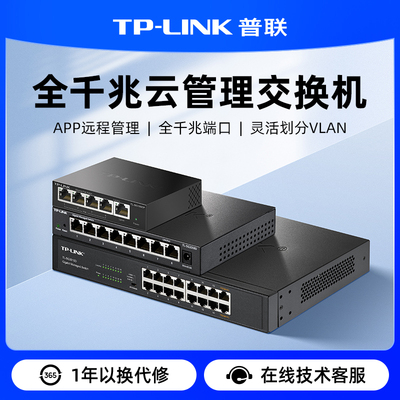
普联TP-LINK 云管理千兆交换机5口8口以太网企业Web网络tplink网线分线器宿舍交换器监控集线器
¥112- 优点tplink 官方旗舰店在售,接口销量 100;标题写明云管理、千兆、5 口/8 口、以太网、Web 网络管理;挂牌 ¥112、当天到手 ¥95。它的活是给弱电箱扩容:一根进线分出多路有线,把光猫、路由器、小主机、电视盒子、面板都接成有线。
- 注意「云管理」对家用是加分项不是刚需,真正要对的是口数和是不是全千兆;交换机不发 WiFi、也不拨号,它只是把网口变多,替代不了路由器;面板要 POE 供电,买面板时把交换机这一头一并确认。
优惠到手 ¥95 · 挂牌 ¥112(降 ¥17)
5. 面板:信号从墙面出来

普联TP-LINK 全屋WiFi6 AX3000千兆无线ap面板5G双频86型poe路由器ac一体化覆盖组网络套装
¥388- 优点tplink 官方旗舰店在售;标题写明全屋 WiFi6、AX3000、千兆、无线 AP 面板、86 型、POE 路由一体;挂牌 ¥388、当天到手 ¥304。面板是 86 型盒尺寸,替换墙面那个网线插座;走网线回程,比无线回程的 Mesh 稳,也不会像中继那样把速率砍一半。
- 注意前提是墙里要有网线,没预埋就只能走明线或者放弃这条路线;面板的 WiFi 从墙面往外打,装在柜子后、沙发后会被挡掉一层;接口销量这一栏只有 10,属小众人群需求,下单前问清是否含 POE 供电模块。
优惠到手 ¥304 · 挂牌 ¥388(降 ¥84)
6. 面板入门档:先补一个屋

【免费安装】腾达无线ap面板千兆5G双频86型入墙式面板poe路由器ac一体化家用大户型别墅全屋wifi覆盖套装
¥123.75- 优点腾达旗舰店在售;标题写明无线 AP 面板、千兆 5G 双频、86 型入墙式、POE、大户型别墅;挂牌 ¥123.75、当天到手 ¥99,是面板方案里最省的一档。适合先在一个屋试水——比如书房或主卧,确认这个墙点位补得上信号,再决定要不要整屋铺。
- 注意低价档的并发能力有限,一个屋多设备同时高负载会吃力;入墙式要拆旧插座、重接线,自己不动手的话安装费另算;面板位置固定,装完天线朝向就改不了了。
优惠到手 ¥99 · 挂牌 ¥123.75(降 ¥24.75)
三、动手前的准备:弱电箱、压线钳、网线(3 件)
如果打算自己动手,这三件是基础:一个能装得下的箱子、一套压线工具,加几根成品线。装修完的房子跳过第 7 件,直接用明装或盖板方案。
7. 弱电箱:位置决定方案
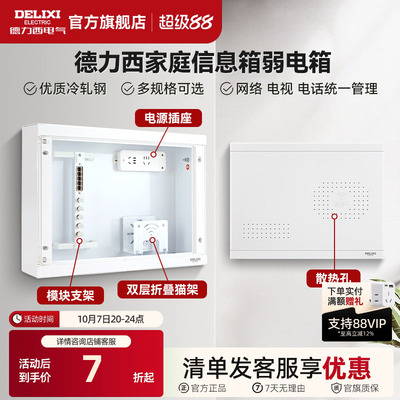
德力西弱电箱家用暗装光纤入户内大号网络模块多媒体集线信息箱
¥99- 优点德力西官方旗舰店在售,接口销量 50;标题写明弱电箱、家用暗装、光纤入户、大号、网络模块、集线信息箱;挂牌 ¥99、当天到手 ¥69.3。选中号看的是尺寸:能把光猫、交换机、插排一起放进去,以后换设备不用每次都重新塞。
- 注意箱体和墙体本身都挡信号,正确做法是箱里只放光猫和交换机,路由器和面板放到箱外;暗装要开槽,装修完的房子只能选明装或带盖板的型号;箱内走线要留散热空间,插排位置提前量好。
优惠到手 ¥69.3 · 挂牌 ¥99(降 ¥29.7)
8. 压线钳套装:线序错了等于白干

德力西电气网线钳水晶头压线接线专业级多功能通用超五六七类网络
¥21.72- 优点德力西电气工具旗舰店在售,接口销量 50;标题写明网线钳、水晶头、压线、专业级、多功能通用超五六七类;挂牌 ¥21.72、当天到手 ¥16.32。想省安装费、自己做短跳线的人,一套压线钳加水晶头是标配,量好长度现做现用。
- 注意压线是手艺活:线序错一根、水晶头没压实,测速就会掉到百兆;厂里做的成品线要过测试,自己压的线建议每条上机测一遍;套装里的水晶头一般只够做十几根,量大的话要另外补货。
优惠到手 ¥16.32 · 挂牌 ¥21.72(降 ¥5.4)
9. 成品网线:短距离别自己压

绿联网线六类千兆cat6笔记本电脑路由器连接对接双头宿舍高速成品纯铜网络宽带线带水晶头跳线超家用10/20米
¥5.62- 优点绿联专卖店在售,接口销量 50;标题写明六类、千兆、cat6、纯铜、成品跳线、带水晶头;挂牌 ¥5.62、当天到手 ¥4.5,是这一套里最便宜的一件。弱电箱到路由器、交换机到面板之间那些短距离连接,用成品六类线比自制线省事得多。
- 注意价格按长度和线规浮动,要按实际走线距离定米数,别图省事全买 1 米;六类线线径比五类粗,穿管和贴墙走线会更硬;低价线要看清是不是无氧铜,铜包铝的线长距离和 POE 场景都容易掉链子。
优惠到手 ¥4.5 · 挂牌 ¥5.62(降 ¥1.12)
门道:下单前必须搞清的 7 件事
1. 先看宽带和网口,再看无线参数。 千兆网口(GbE)的理论上限是 1000Mbps,实测因为有协议开销,基本停在 940Mbps 上下;办的是 500M、1000M 宽带,想跑满就得有 2.5G 网口(2500Mbps),否则瓶颈不在路由器,在那几个网口上。反过来,300M 以下宽带,千兆口完全够用,别为 2.5G 多花钱。
2. WiFi6 和 WiFi7 是协议代次,不是品牌卖点。 WiFi6 对应 802.11ax,主力技术是 OFDMA 和 1024-QAM;WiFi7 对应 802.11be,加了 4096-QAM 和 MLO 多链路聚合。规格表上的速率是理论上限,实际取决于你的终端支持到哪一代——手机只支持 WiFi5,换再新的路由器也快不起来。
3. 穿墙靠频段和点位,不靠天线数量。 2.4GHz 绕射好、穿墙强,但速率低(常见几百兆);5GHz 快,遇到承重墙衰减明显。家用发射功率有法规上限,把功率"拉满"不会让信号多穿一堵墙,真正有效的是多放一个点位。
4. Mesh、中继、AP 面板是三件不同的事。 无线中继是同频转发,速率大致减半;Mesh 的卖点是同一 SSID 加无缝漫游(靠 802.11k/v/r 这几个漫游标准),各节点之间能走网线就用有线回程,无线回程每多一跳都要掉速;AP 面板走网线、由 POE 供电,性能最稳,但前提是墙里预埋了网线。
5. 交换机只做一件事:把网口变多。 它不拨号、不发 WiFi,只是把一根进线分成多路有线。口数按设备数买、再留两个余量;全千兆是底线,百兆口会直接拖住内网传输;要给面板供电,得选带 POE 的型号。
6. 网线的规格看两个数:类别和线芯。 类别决定带宽:超五类(Cat5e)是 100MHz,足够跑千兆;六类(Cat6)是 250MHz,短距离能上 2.5G 甚至 10G。线芯看材质,无氧铜的电阻小、POE 供电稳,铜包铝的便宜但长距离会掉速、发热。
7. 弱电箱的位置,决定了你走哪条路线。 弱电箱大多在入户墙角,箱体和墙体本身就挡信号,所以正确摆法是:箱内只放光猫和交换机,路由器和面板这些"会发射的东西"放到箱外。箱内记得留插座和散热空间。
这几种别买
1. 只写"穿墙王、全屋覆盖"、不写网口速率的机器。 这类页面往往把天线数量写得很大,却回避网口是百兆还是千兆。百兆口的上限是 100Mbps,接上 500M 宽带等于自己给自己限速。
2. 不同品牌凑一套 Mesh。 各家 Mesh 走的是私有协议,不同品牌之间组不了网,买回来只能当普通路由器用。要么同品牌加节点,要么把第二台关掉 DHCP 当有线 AP 用。
3. 便宜到离谱的"六类线"。 价格远低于同规格的成品线,多半是铜包铝甚至铁芯,短距离看不出来,走 POE 或者十几米以上就会掉速、发热。线材是这套里单价最低、返工最麻烦的一件。
4. 天线加到八根、标着"大功率"的路由器。 国内对发射功率有明确上限,天线数量不等于覆盖能力,多出来的往往只是营销图上的两格信号。同样的钱花在加一个点位上,效果更实在。
预算紧的,先买这 3 件
中兴巡天 BE5100Pro+ 主路由 + 小米子母路由套装 + 绿联六类成品网线,当天到手约 ¥436.5。这套组合解决的是最常见的场景:客厅一台主路由负责拨号和主力覆盖,子母套装补卧室和书房,网线用来做有线回程——能拉线的地方就用线,比纯无线稳得多。
如果家里已经预埋了网线,顺序可以换成主路由 + 全屋 WiFi6 面板 + 千兆交换机,当天到手约 ¥627:信号从墙面出来,客厅那台路由器只负责拨号,设备连得更干净。
FAQ:最多人问的 5 个问题
Q:WiFi7 路由器现在该不该买?
看你的终端。你现在的手机、电脑如果本身支持 WiFi6,换 WiFi7 只能靠新的 2.5G 网口和更高的并发拿到一部分提升;如果你正处在换机周期、打算一台路由器用上几年,直接上 WiFi7 更省事——协议是向下兼容的,老设备照样能连。
Q:Mesh 能不能跨品牌组网?
不能。不同品牌的 Mesh 节点之间走私有协议,凑不到一个网络里。有网线的话有个折中做法:把其他品牌的机器设成有线 AP(关掉它的 DHCP),这样也能实现同一层网络,但没有 Mesh 的无缝漫游。
Q:换了路由器还是慢,先查哪里?
按三段排查:第一段用网线把电脑直连光猫测速,排除出口问题;第二段看路由器的网口是不是千兆、2.5G;第三段看终端支持的协议和频段——很多"慢"其实是设备一直在 2.4GHz 上跑。三段查完还没改善,再考虑换光猫。
Q:光猫要不要一起换?
千兆宽带配的老光猫可能只有百兆口,是常见瓶颈。判断方法还是直连测速:如果直连光猫就跑不满签约带宽,先联系运营商确认设备型号和端口速率,换光猫通常不额外收费。
Q:路由器放在弱电箱里行不行?
不建议。弱电箱多在入户墙角,箱体本身会遮挡信号,位置又离卧室最远;再加上封闭空间散热差,夏天容易降频。让光猫和交换机留在箱里,路由器和面板放到箱外,是更合理的摆法。
相关阅读: 这条线可以接着看智能家居入门 8 件、居家办公桌面 10 件,以及本站服务器实践里的一台 1.6G 内存的小机器能跑什么;推荐链接的规则见披露说明。